
/innlevering

Ferdigstilling av oppgave
På Metodeguiden finner du en rekke sider med informasjon og tips til hvordan du kan gå frem for å gjennomføre et forskningsprosjekt og skrive en oppgave som for eksempel en bachelor eller master. Denne siden gir deg en oppsummering av elementer som kan være viktige i sluttfasen av arbeidet før innlevering.
Straks ferdig...
Det nærmer seg innlevering og flere måneder med arbeid skal avsluttes. Det siste som gjenstår er å levere det skriftlige arbeidet. I denne fasen kan man gjerne være sliten og lei, men det er viktig å holde fokuset helt til innleveringen er ferdig slik at man unngår unødvendige feil som i verste fall kan medføre en nedsatt karakter eller en ugyldig innlevering.
På denne siden har vi samlet en rekke tips og triks som kan være nyttige i sluttfasen. Vi har også benyttet vår erfaring som veiledere til å svare på flere av de vanligste spørsmålene som studenter ofte har i de siste ukene før oppgaven skal leveres. Dersom du har forslag til flere elementer som kan legges til på denne siden, gi oss gjerne en lyd under Kontakt.
Lykke til!
Hva med AI?
Kunstig intelligens som ChatGPT, Grok, Copilot og Gemini, brukes i dag av svært mange studenter som et hjelpemiddel i oppgaveskriving. Dette er i seg selv ikke fusk, og kan være et svært effektivt og lærerikt verktøy når det brukes på en ansvarlig og etisk måte. Samtidig er det viktig å være åpen om hvordan man har brukt verktøyene.
Hva er tillatt og nyttig bruk av AI?
Det er helt akseptabelt å bruke AI til flere deler av arbeidet. For eksempel:
-
Idéutvikling og brainstorming – for eksempel å be om forslag til problemstillinger, disposisjon eller relevante temaer.
-
Struktur og disposisjon – å få hjelp til å organisere tankene eller lage en skisse til oppgavens oppsett.
-
Språklig støtte – å be om forslag til bedre formuleringer, synonymer eller grammatikkontroll (på samme måte som man bruker Grammarly eller stavekontroll i Word).
-
Forklaring av vanskelige begreper – å be AI forklare teori eller metoder på en enklere måte er helt greit. Bare husk å dobbeltsjekke informasjonen
-
Litteratursøk og oppsummering – å få hjelp til å finne relevante nøkkelord eller korte oppsummeringer av kjente tekster (så lenge du selv leser og vurderer originalkildene).
Hva er ikke tillatt?
Noen former for AI-bruk bør unngås. Det regnes som fusk eller uredelighet å:
-
La AI skrive hele eller store deler av oppgaven din uten vesentlige egne bidrag.
-
Kopiere tekst direkte fra AI uten å revidere den og omskrive med egne ord og uten kildehenvisning.
-
Levere AI-generert tekst som om den var skrevet utelukkende av deg selv.
-
Bruke AI til å løse eksamensoppgaver eller andre vurderinger der bruk av slike verktøy er eksplisitt forbudt.
Hvordan være åpen om bruk av AI i oppgaven?
De fleste læresteder anbefaler eller krever nå at du er transparent om bruk av AI. Dette viser akademisk redelighet og styrker tilliten til arbeidet ditt. Du kan for eksempel inkludere en kort erklæring enten i metodekapitlet, i en fotnote eller i en egen erklæring mot slutten av oppgaven.
Eksempel på egenerklæring om bruk av kunstig intelligens
En egenerklæring skal involvere en åpen og grundig beskrivelse av hvordan man har benyttet relevante verktøy. Den beste tilnærmingen er å bruke AI på en måte som man ikke vil nøle med å beskrive i detalj her. Man kan for eksempel skrive noe som:
"Jeg har brukt kunstig intelligens (oppgi modell) som støtteverktøy i denne oppgaven. Verktøyet er benyttet til brainstorming av problemstilling, forslag til disposisjon, språklig gjennomgang og forklaring av begreper. All tekst i oppgaven er skrevet av meg selv, og eventuelle formuleringer inspirert av AI er omskrevet med egne ord. Jeg står fullt ansvarlig for innholdet."
Dette eksempelet må selvsagt tilpasses ditt faktiske bruk og eventuelt til ditt læresteds retningslinjer. Noen har nå egne maler for dette.
Ved å bruke AI på en bevisst og åpen måte, utvikler du samtidig din egen kritiske tenkning og skriving, noe som er det aller viktigste i akademisk arbeid.
Få sidetall til å starte senere enn første side
En av de vanligste utfordringene studenter møter på helt i slutten av arbeidet er å formatere sidetall slik de ønsker det. Man vil gjerne at sidetall skal starte med "1" der hvor teksten starter, og ikke på den første siden som gjerne er en forside. Under finner du en punktliste for å få sidetall til å starte der du vil. Dersom du heller vil laste ned et dokument og lime inn oppgaven din, kan du gjøre det via denne knappen.
Guide for å starte sidetall senere enn første side:
1. Gå til ditt Word-dokument og plasser markøren helt på slutten av den siste siden du ønsker å ikke ha sidetall på.
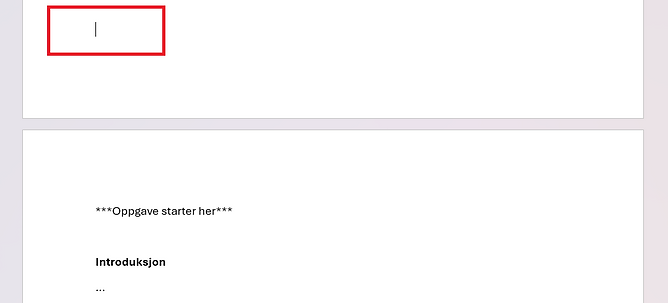
2. Gå så opp til menyen på toppen og klikk på "Oppsett" (Layout) og deretter på "Skift" (Breaks).
3. Deretter trykker du på "Neste side" (Next page) for å fortelle Word at dokumentet skal deles på dette punktet.

4. Nå har dokumentet blitt delt og du kan trykke på "Sett inn" (insert) og "Sidetall" (page number). Her kan du velge hvor du ønsker å plassere sidetallene. I dette eksempelet plasserer vi de øverst på midten for å gjøre de tydeligere i bildene, men merk at det vanligste er å ha de på bunnen.

5. Nå vil det dukke opp et sidetall på siden hvor vi ønsker at sidetallene skal starte. Men vi ser også at sidetallet ikke er "1" slik vi ønsker og at alle de foregående sidene også har fått sidetall.
6. For å be Word om å ikke telle med de foregående sidene i tellingen, finner vi knappen som heter "Link til forrige" (Link to previous" under fanen "Topptekst og bunntekst" (Header and footer) og trykker på denne slik at dette ikke lenger er valgt.

7. Nå vil ikke Word lenger være nødt til å inkludere alle sidene i sidetallet. Likevel ser vi at det fortsatt står "4" der hvor vi ønsker at det skal stå "1". For å justere dette går vi til "Sett inn" (insert) og åpner "Sidetall" (Page number). Her trykker vi på "Formater sidetall..." (Format page numbers...) og får opp et vindu med noen flere valgmuligheter.

8. I vinduet som åpnes finner vi at innstillingen fortsatt er å fortsette sidetall fra forrige seksjon. Vi endrer denne ved å huke av for at sidetall skal starte på "1" og trykker på "OK".

9. Nå vil sidetallet starte på "1" i seksjonen hvor vi ønsker og fortsette med 2, 3, osv. fremover. Hvis vi scroller litt oppover ser vi at sidene før fortsatt har sidetall 1, 2 og 3 i vårt tilfelle. Dersom vi ønsker at disse sidene ikke skal ha sidetall i det hele tatt, kan vi markere en hvilken som helst av disse 3 sidene, trykke på "Sett inn" (Insert) > "Sidetall" (Page number) > "Fjern sidetall" (Remove page numbers). Nå vil de første sidene ikke ha sidetall, mens alle sidene etter hvor vi delte dokumentet vil ha sidetall.

Dersom du trenger å signere en PDF, kan du gjøre det sikkert og enkelt via Metodeguidens PDF-signer på denne siden.
Referansesjekk
Korrekt kildehenvisning er en viktig del av enhver oppgave. Feil og mangler kan gi et dårlig inntrykk og påvirke karakteren negativt, og i verste fall kan alvorlige feil føre til en strykkarakter da dette kan tilsvare en form for fusk. På vår side om Kildehenvisning finner du en generell innføring i referanser og en mer dyptgående innføring i APA 7th.
Selv om det krever noe arbeid å sette seg inn i, vil vi absolutt anbefale å benytte referanseverktøy som EndNote eller Zotero når man jobber med større oppgaver med mange referanser. Dette hindrer at man kan gjøre slurvefeil eller glemme å sette inn referanser i tekst eller kildeliste. Så snart man er kjent med verktøyene vil de sørge for at kidlehenvisningen foregår riktigere, lettere og fortere.
Før innlevering bør man, uavhengig om man har brukt verktøy eller ikke, ta en grundig gjennomgang av referansene. Da kan man blant annet sørge for at DOI er lagt til alle referansene hvor det skal være, at sidetall stemmer, at forfattere og forkortelser er skrevet opp riktig, samt at alt står i riktig rekkefølge og ikke inneholder skrivefeil.
Referansesjekk er et av områdene hvor kunstig intelligens kan være et veldig nyttig verktøy. Merk at dette gjelder sjekk av referanser, mens å faktisk finne og vurdere referanser er en ferdighet hvor de fleste modellene fortsatt ikke presterer på en pålitelig nok måte til å brukes alene. Hvis du allerede har en referanseliste klar, derimot, vil generative chatboter ofte være i god stand til å undersøke at kildene er reelle og om de er oppgitt på korrekt måte. Her følger en promt som er spesialdesignet for å få AI til å vurdere referanselister på en grundig og korrekt måte. Denne kan du kopiere og lime inn i for eksempel ChatGPT, sammen med dine spesifikke behov og referanseliste. Husk likevel at alt bør dobbeltsjekkes til syvende og sist av deg selv.
"Du er en ekspert i akademisk referansehåndtering og kildekritikk. Jeg vil at du analyserer referanselisten min for å sikre at den følger [din referansestil] nøyaktig, at alle referanser faktisk eksisterer, og at du foreslår tydelige endringer hvis noe er feil. Følg denne strukturen i svaret ditt: 1. **Oversikt over listen**: Gi en kort oppsummering av antall referanser, generell kvalitet og om stilen er konsekvent. 2. **Sjekk av referansestil**: Sammenlign hver referanse med den oppgitte referansestilen . Pek på eventuelle avvik, som feil formatering av forfatternavn, årstall, tittel, tidsskrift, DOI eller andre elementer. Forklar hvorfor det er feil og foreslå korrekt versjon. 3. **Verifisering av eksistens**: For hver referanse, søk på nettet for å bekrefte at den eksisterer. Sjekk om forfattere, tittel, årstall og publikasjonskilde matcher den faktiske kilden. Hvis noe virker falskt eller ikke finnes, merk det tydelig og forklar hvorfor (f.eks. "Denne DOI leder ingen steder"). 4. **Forslag til endringer**: For hver referanse som trenger justering, gi en fullstendig, korrigert versjon i den oppgitte stilen. Nummerér dem klart og forklar endringene (f.eks. "Endret forfatternavn fra initialer til fullt navn for å matche stilen"). Vær objektiv og faglig, og gjør meg oppmerksom på alle mulige og tydelige feil i referanselisten. Hvis du ikke kan verifisere en referanse fullt ut, marker den og foreslå hvordan jeg kan undersøke den videre."Her er min referanseliste: [LIM INN DIN REFERANSELISTE HER]."
Som for plagiat, gjelder det også for kildehenvisninger å være så ærlig som mulig og referere etter beste evne. I en stor oppgave med mange referanser er det ikke uvanlig at det finnes en liten feil eller to. Selv om dette selvsagt er kjedelig å oppdage i etterkant, er det viktig å huske at så lenge man har referert så etisk og riktig som man klarer, så vil det sjeldent påvirke karakteren.
Unngå plagiat
En oppgave skal være et selvstendig arbeid. Dette kan i stor grad oppnås ved å la være å kopiere andres tekster. Likevel kan man noen ganger oppleve å få noe plagiat da enkelte deler av en oppgave ofte vil følge en tilnærmet standard mal (som f.eks. metodekapittelet). En tommelfingerregel kan gjerne være at det skal være maksimalt 20% plagiat for å kunne si at en tekst er et selvstendig og originalt arbeid. Skoler og andre institusjoner benytter egne verktøy for å sjekke plagiat, men det finnes også verktøy tilgjengelig som studenter kan bruke for å forsikre seg om at sin tekst ikke er for lik eksisterende tekster. De fleste av disse tjenestene krever innlogging og betaling, mens i noen tilfeller kan man få tilgang via sin institusjon. Her er en kort oversikt over noen alternativer, men vær bevisst på at disse sjeldent vil være 100% presise, særlig når det kommer til å identifisere tekst skrevet av AI. Husk at den sikreste løsningen alltid vil være å skrive en selvstendig tekst uten noen som helst forsøk på å fremstille andres arbeid som sitt eget.
Turnitin (Ouriginal) - https://www.turnitin.com/ (https://secure.urkund.com/account/auth/login)
JustDone - https://justdone.ai/
Grammarly - https://www.grammarly.com/plagiarism-checker
PlagiarismDetector - https://plagiarismdetector.net/
Scribbr - https://www.scribbr.com/plagiarism-checker/
DupliChecker - https://www.duplichecker.com/
Format og struktur
En god oppgave har som regel en god struktur. I tillegg til å prioritere innhold, er det også viktig at oppgaven er ryddig og oversiktlig, samt at den oppfyller alle formelle krav som din skole har satt. En rotete struktur kan gi et dårlig inntrykk av oppgaven og feil struktur kan i verste fall føre til en ugyldig innlevering.
Som en siste gjennomgang før innlevering, bør man foreta en grundig sjekk av oppgavens format og struktur for å forsikre seg om at oppgaven oppfyller alle formelle krav og ikke inneholder unødvendige feil. Her er en kort liste over elementer man bør sjekke:
-
Dobbeltsjekk at referanser i teksten samsvarer med referanselisten, og at du har oppdatert referanselisten i tråd med referansestilen du bruker.
-
Er oppgaven strukturert med innledning, teori, metode, resultater, diskusjon og konklusjon? Du kan lese mer om dette på siden om Skriving.
-
Er alle tabeller og figurer i riktig format, er de numerert riktig, er alle henvist til i teksten, og er tilhørende tekst korrekt?
-
Har du husket å legge inn fremside, vedlegg og andre formaliteter som kreves av institusjonen?
-
Er det en klar sammenheng mellom problemstilling, teori og konklusjon?
-
Sørg for at abstraktet/sammendraget oppsummerer hele oppgaven på en presis måte.
-
Oppdater innholdsfortegnelsen og dobbeltsjekk at sidetallene stemmer.
-
Har du husket å gjøre tydelig rede for hvordan du har brukt kunstig intelligens i arbeidet?
-
Under Maler kan du laste ned en mal til en masteroppgave for å få hjelp til å huske mange av delene som må være med.
Lagre som PDF
Oppgaver, eksamenstekster og andre innleveringer skal som regel leveres i PDF-format. PDF er et mer "låst" format som i mindre grad kan redigeres og heller ikke vil gjøre det mulig at for eksempel referansene blir påvirket av å åpnes på en annen PC med et annet referanseprogram på.
For å lagre et Word-dokument som en PDF, trykker vi på "Fil" oppe i venstre hjørne og finner alternativet "Lagre som" (Save as). Da får vi muligheten til å blant annet velge navn på filen, hvor den skal lagres og i hvilket filformat den skal være. Her kan vi åpne drop-down menyen hvor vi kan velge filtype og markere "PFD (*.pdf)". Så lenge innholdet er helt ferdigstilt, er filen nå klar til innlevering.
Dersom du trenger å signere en PDF, kan du gjøre det sikkert og enkelt via Metodeguidens PDF-signer på denne siden.
